使用Linux搭建tModLoader服务器
环境
云服务商:京东云轻量级云服务器
系统:Ubuntu 22.04.3 LTS
CPU:双核
内存:4GB
宽带:5Mbps
终端:Tabby
步骤
1.安装Steamcmd
登陆你的Linux操作系统
在开始之前,必须先安装运行Steamcmd所需的依赖:
sudo apt-get install lib32gcc1
用于下载你需要的模组
sudo apt install steamcmd
其它系统安装请阅读Steamcmd的官网
输入steamcmd,尝试运行steamcmd,成功后输入exit退出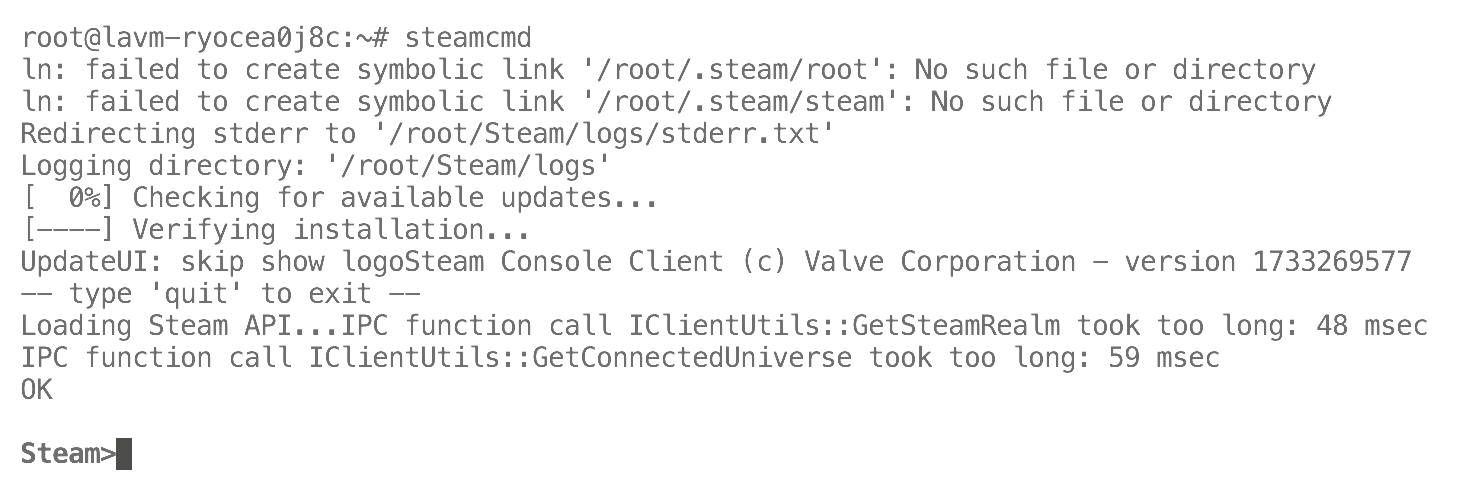
2.从Github获取tModLoader
进入tModLoader的releases
找到最新发布的文件,当前最新版本为v2024.10.3.0
复制tModLoader.zip的下载地址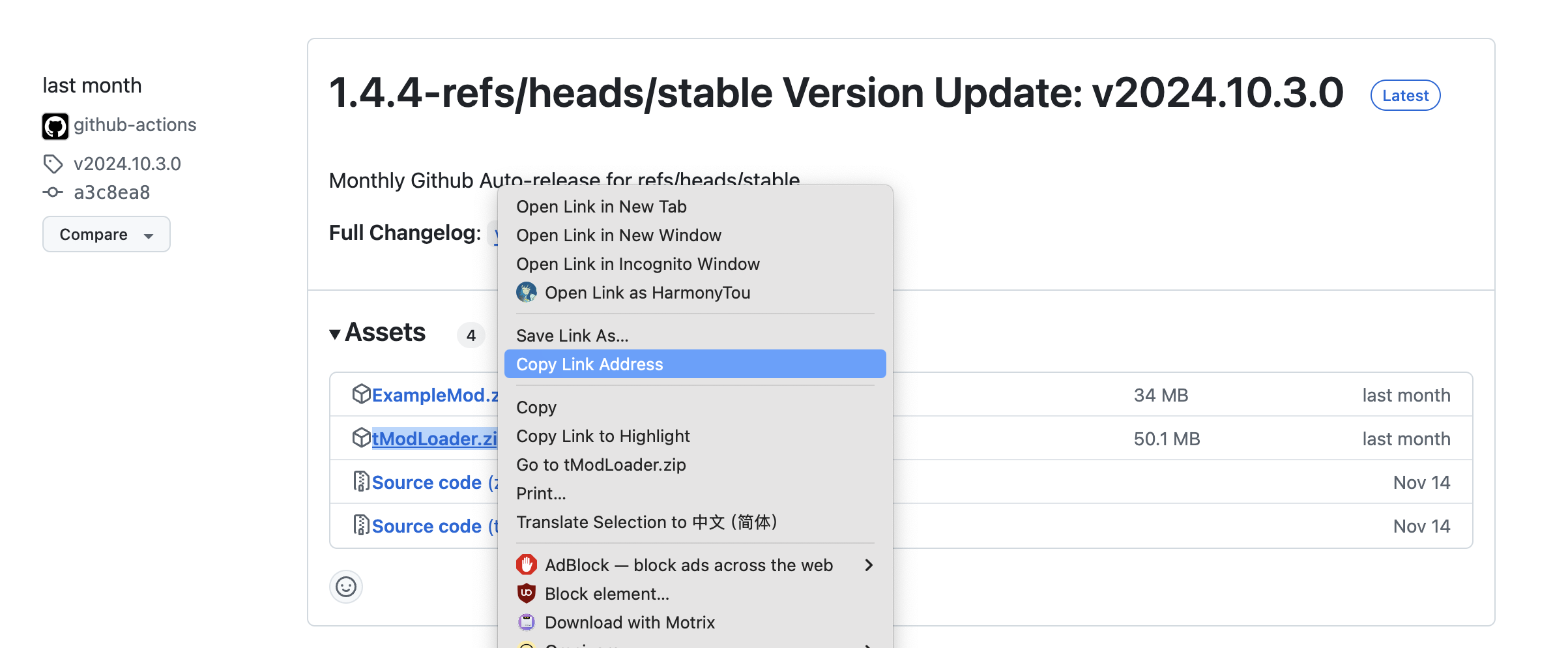
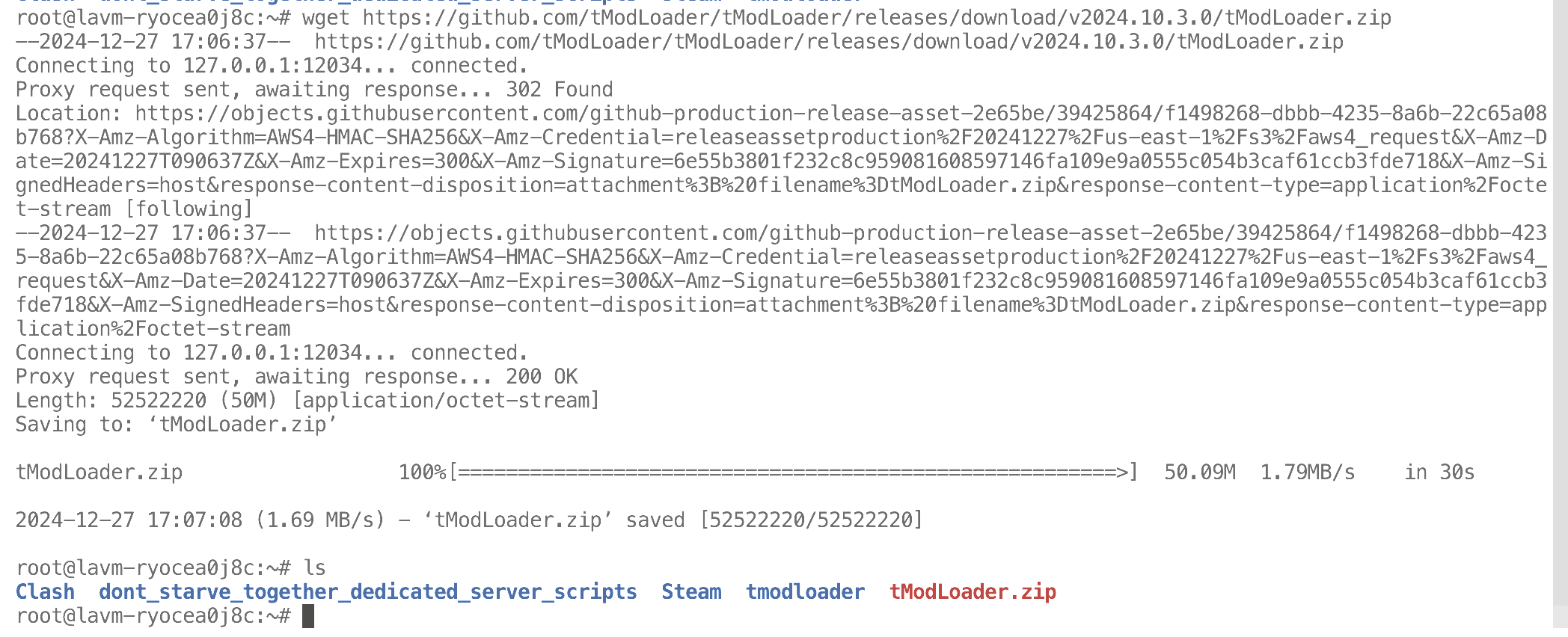
在GitHub上下载tModLoader服务端
如果你在中国大陆,那么连接Github需要使用科学上网,在Linux上部署Clash。
wget https://github.com/tModLoader/tModLoader/releases/download/v2024.10.3.0/tModLoader.zip
解压tModLoader.zip
unzip tModLoader.zip
tModLoader文件夹结构如下:
tModLoader
├── DedicatedServerUtils
├── dotnet
├── LaunchUtils
├── Libraries
├── RecentGitHubCommits.txt
├── start-tModLoader.bat
├── start-tModLoader-FamilyShare.bat
├── start-tModLoader-FamilyShare.sh
├── start-tModLoaderServer.bat
├── start-tModLoaderServer.sh
├── start-tModLoader.sh
├── steam_appid.txt
├── tMLMod.targets
├── tModLoader.deps.json
├── tModLoader.dll
├── tModLoader-Logs
├── tModLoader.pdb
├── tModLoader.runtimeconfig.dev.json
├── tModLoader.runtimeconfig.json
├── tModLoader.xml
├── tModPorter
└── tModPorter.dll.config
进入tModLoader文件夹
cd tModLoader
赋予start-tModLoaderServer.sh执行权限
chmod u+x start-tModLoaderServer.sh
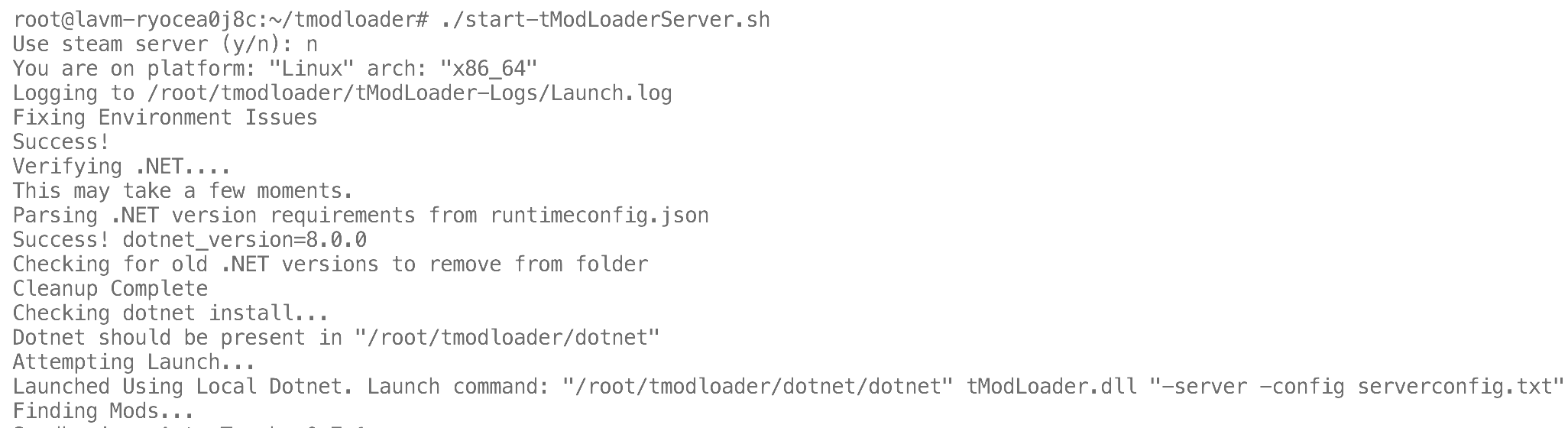
尝试第一次执行, 会自动安装需要的依赖dotnet
./start-tModLoaderServer.sh
输入n,不使用Steam的服务器
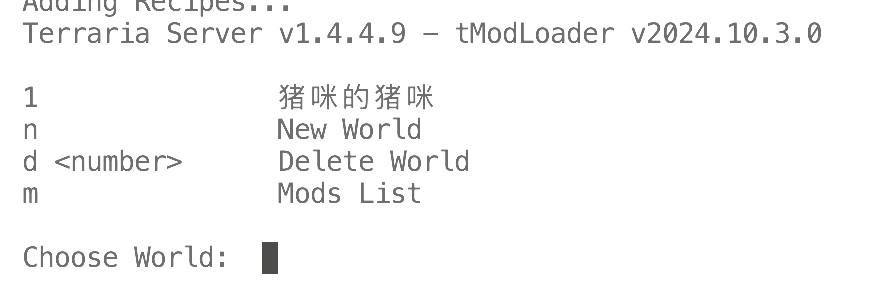
Ctrl+c退出,下一步处理模组
3.下载&安装模组
在tModLoader文件夹下,创建一个名为install-Workshop-Mods.sh的可执行文件,并且赋予它执行权限
touch install-Workshop-Mods.sh && chmod u+x install-Workshop-Mods.sh
编辑这个创建的文件
vim install-Workshop-Mods.sh
按i更改vim为插入模式,复制粘贴以下内容(可以的话请看一下注释内容)
# 定义一个函数用于安装Workshop模组
function install_workshop_mods {
    # 声明一个局部变量用于存储steamcmd的命令
    local steamcmd_command

    # 从当前目录下的install.txt文件中读取每一行内容并赋值给变量lines
    lines=$(cat install.txt)

    # 遍历当前目录下的install.txt文件中的每一行(每个模组ID)
    for line in $lines; do
        # 将当前模组ID追加到steamcmd_command命令中
        steamcmd_command="$steamcmd_command +workshop_download_item 1281930 $line"
    done

    # 使用eval执行生成的steamcmd命令
    # +force_install_dir 设置模组安装路径为 ~/tModLoader/
    # +login anonymous 使用匿名用户登录
    # +quit 退出steamcmd
    eval "steamcmd +force_install_dir ~/tModLoader/ +login anonymous $steamcmd_command +quit"

    # 输出完成信息
    echo "Done"
}

# 调用install_workshop_mods函数以安装模组
install_workshop_mods
按下esc,再按下:,输入wq退出编辑
打开你的tModLoader,确保你启用并且加载你要游玩的模组后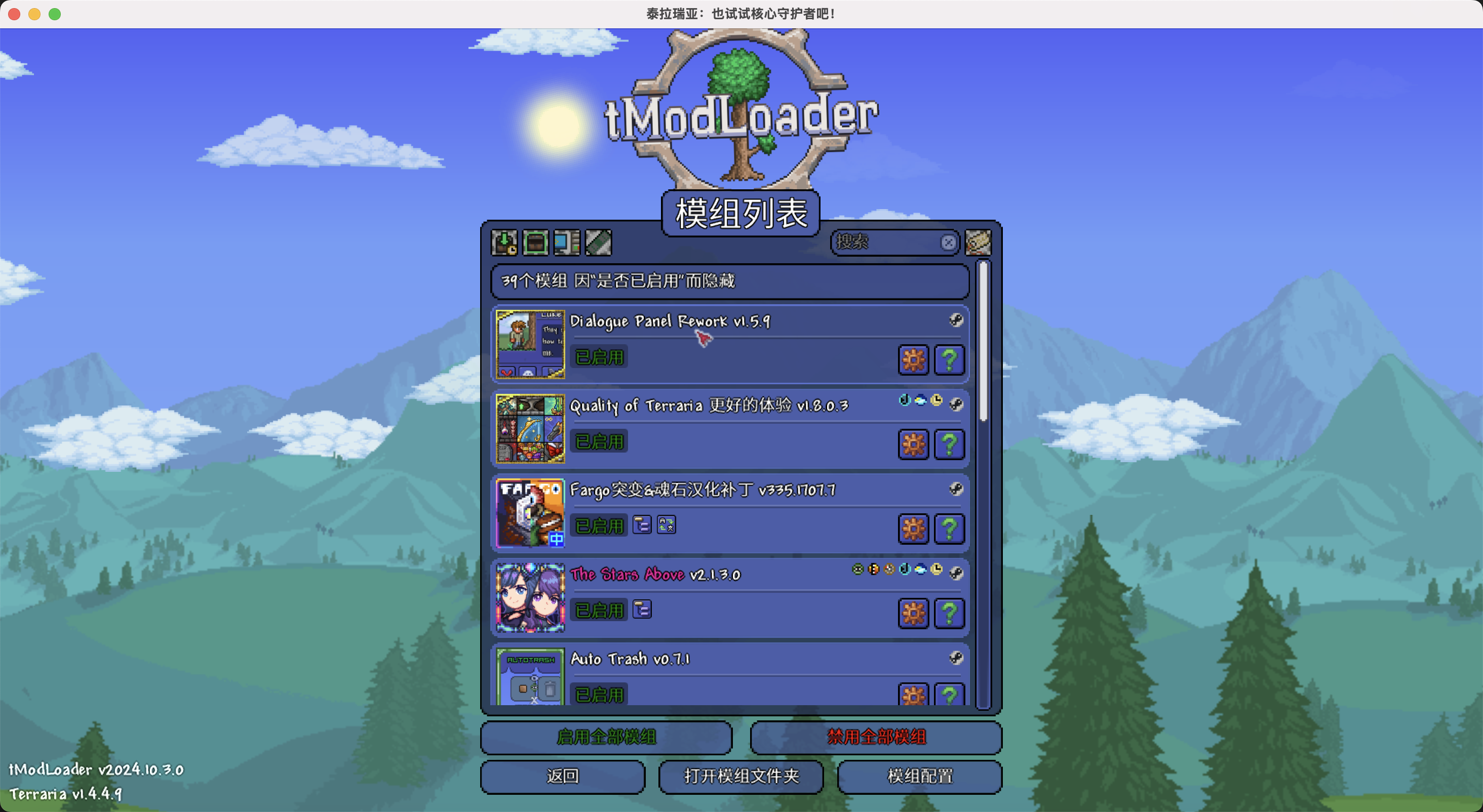
来到模组整合包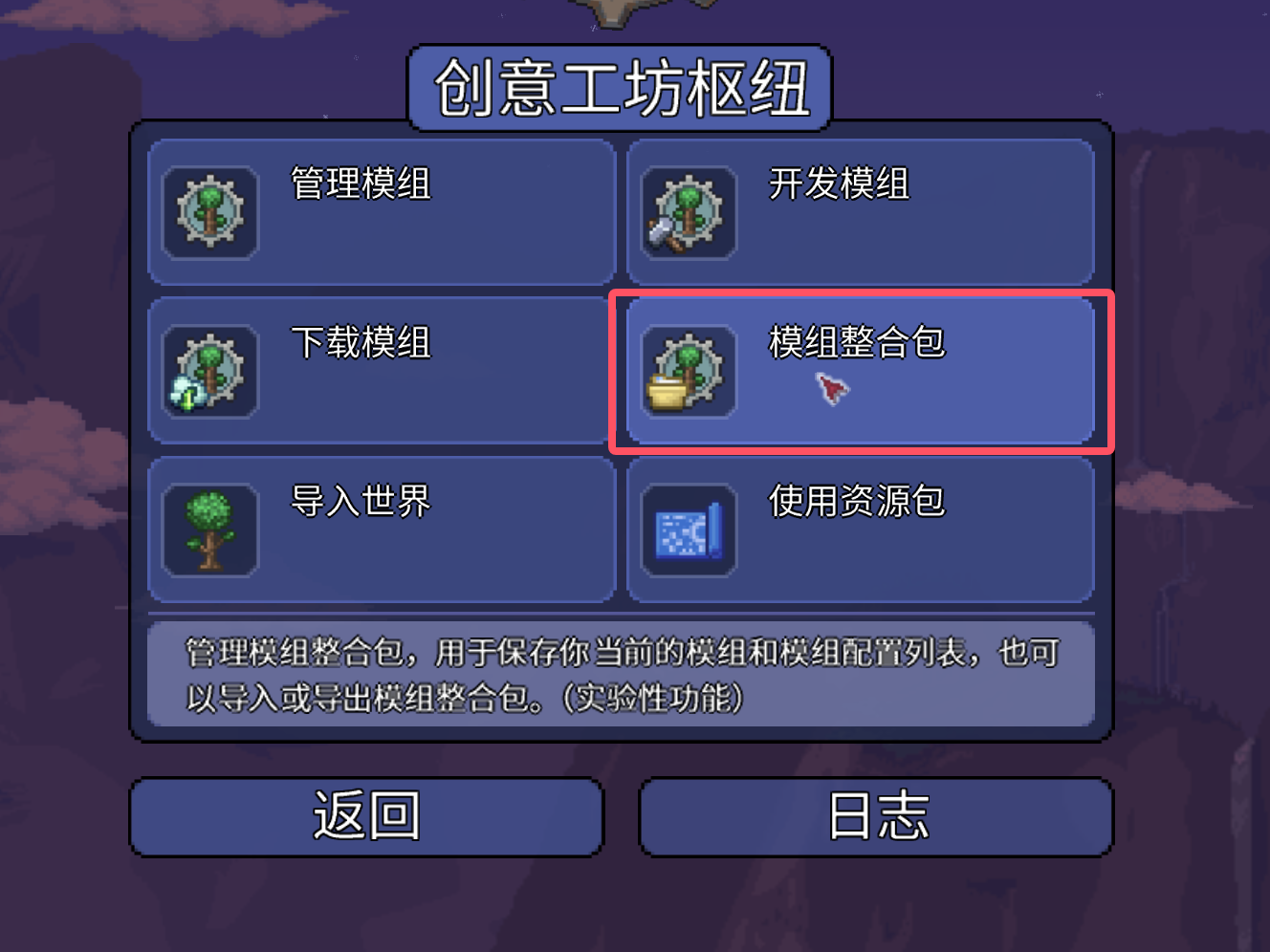
将已启用的模组生成为新的整合包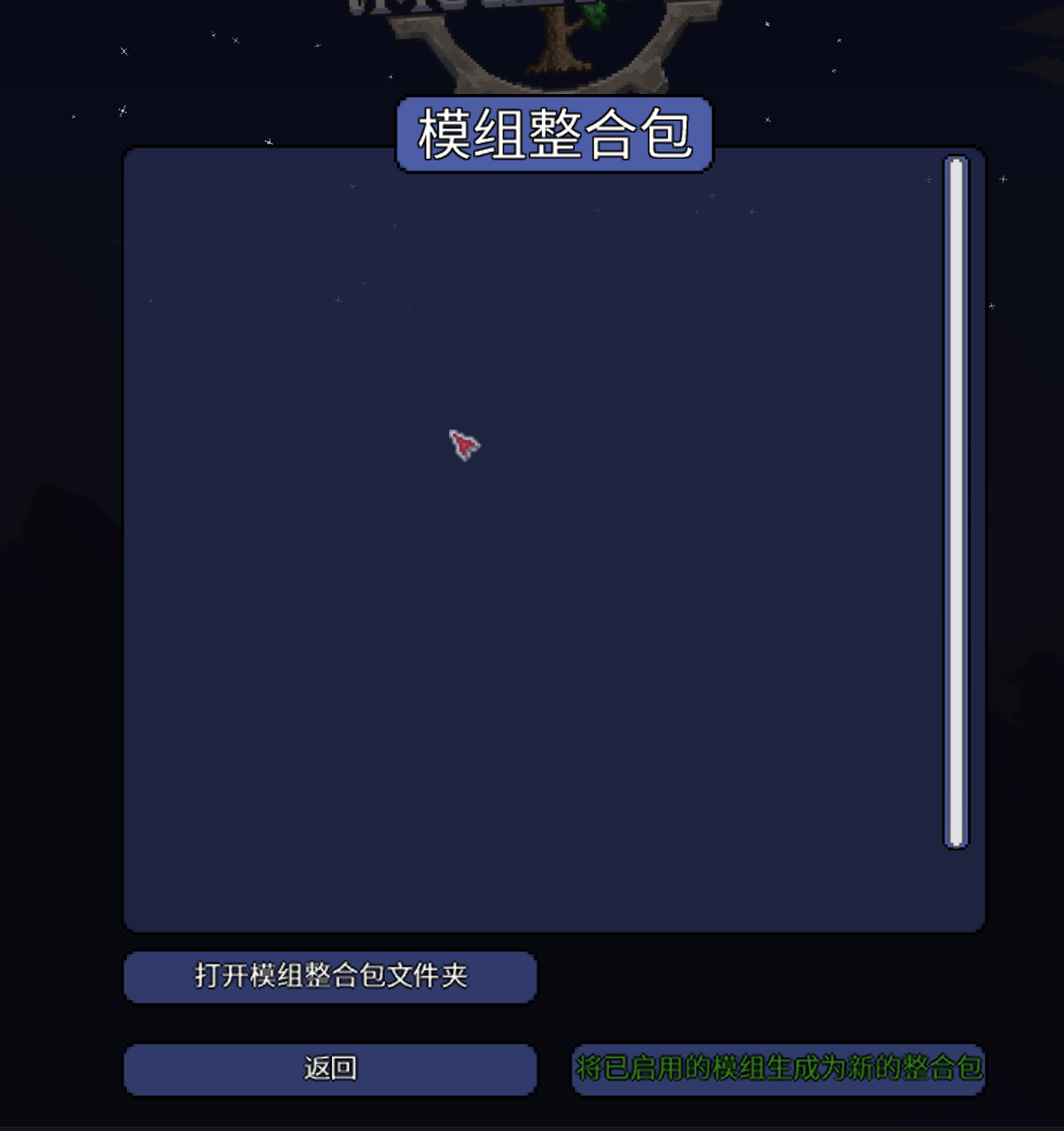
整合包名称随意,生成后打开模组整合包文件夹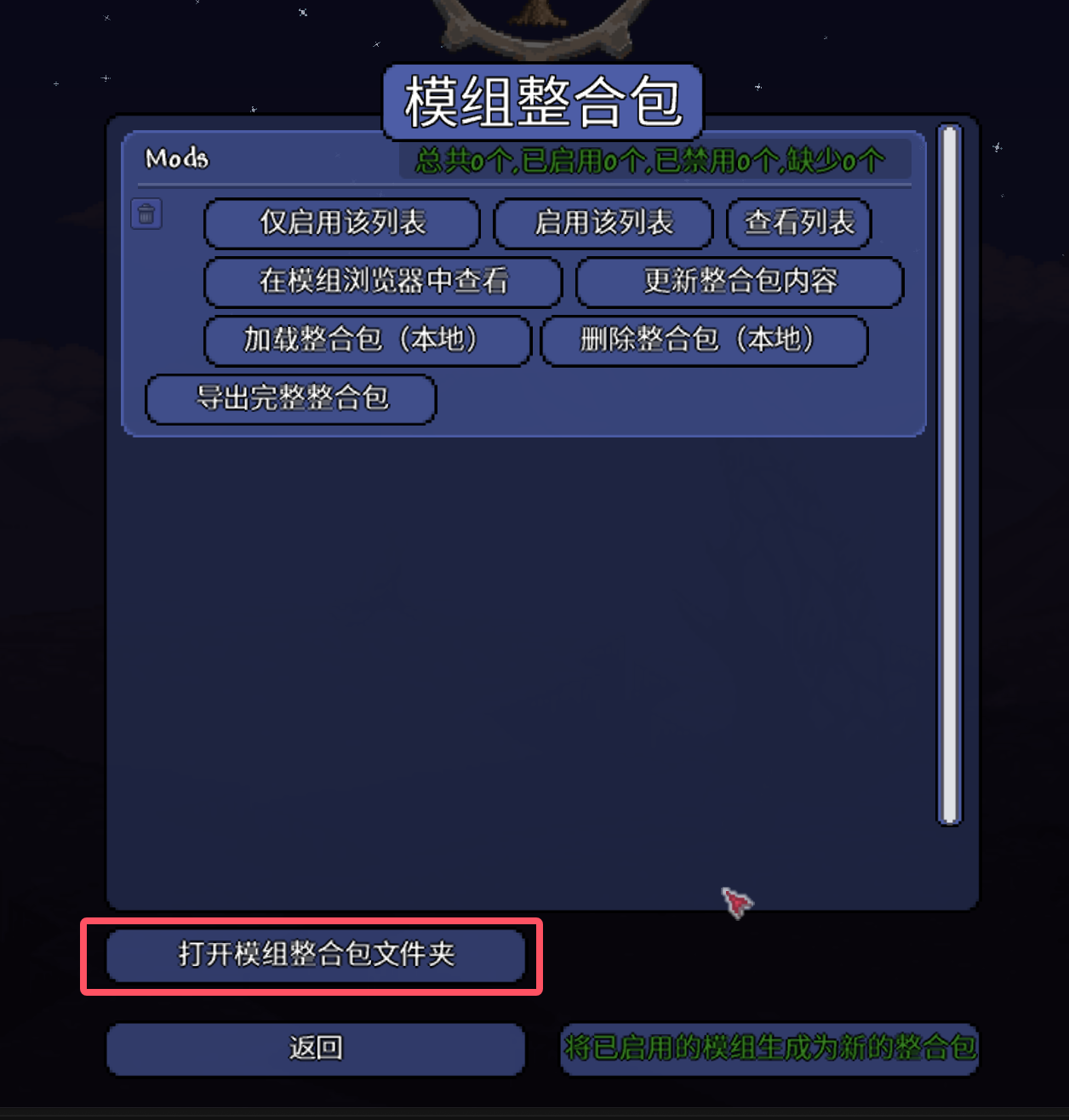
进入你的模组整合包的Mods文件夹
使用SFTP工具(我这里使用的是Tabby自带的SFTP上传工具),将install.txt上传到云服务器的tModLoader目录中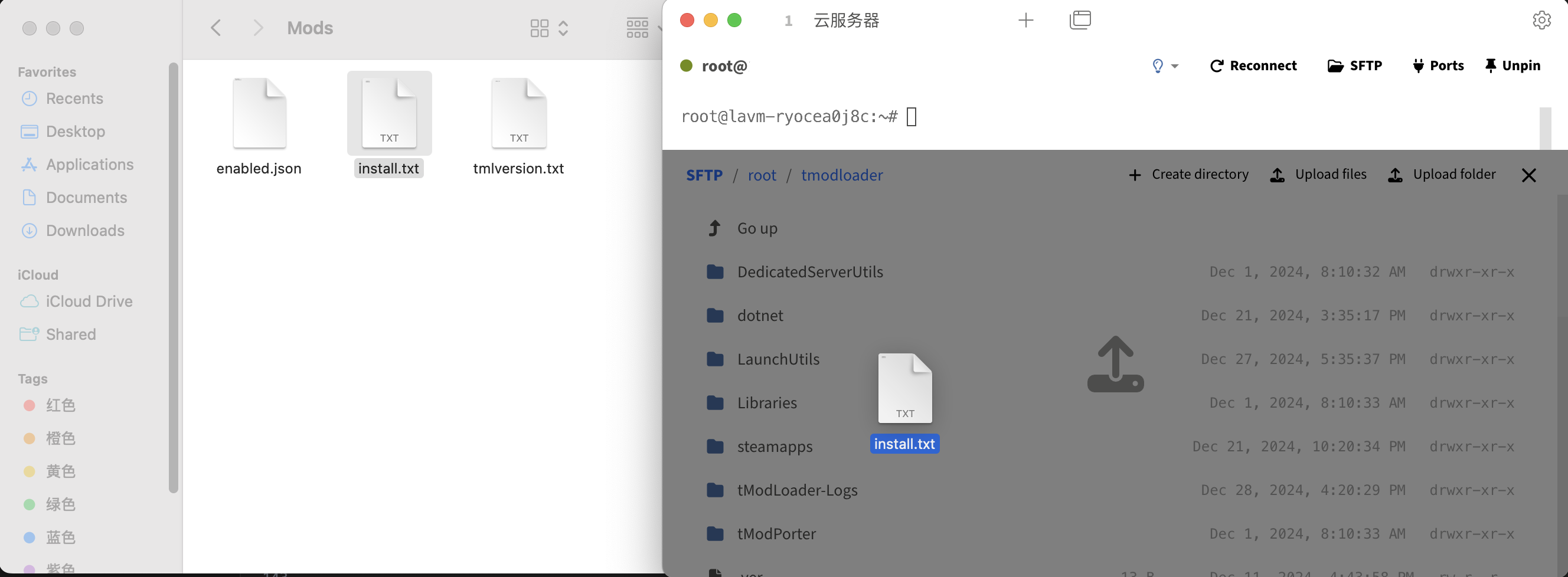
运行install-Workshop-Mods.sh下载模组
./install-Workshop-Mods.sh
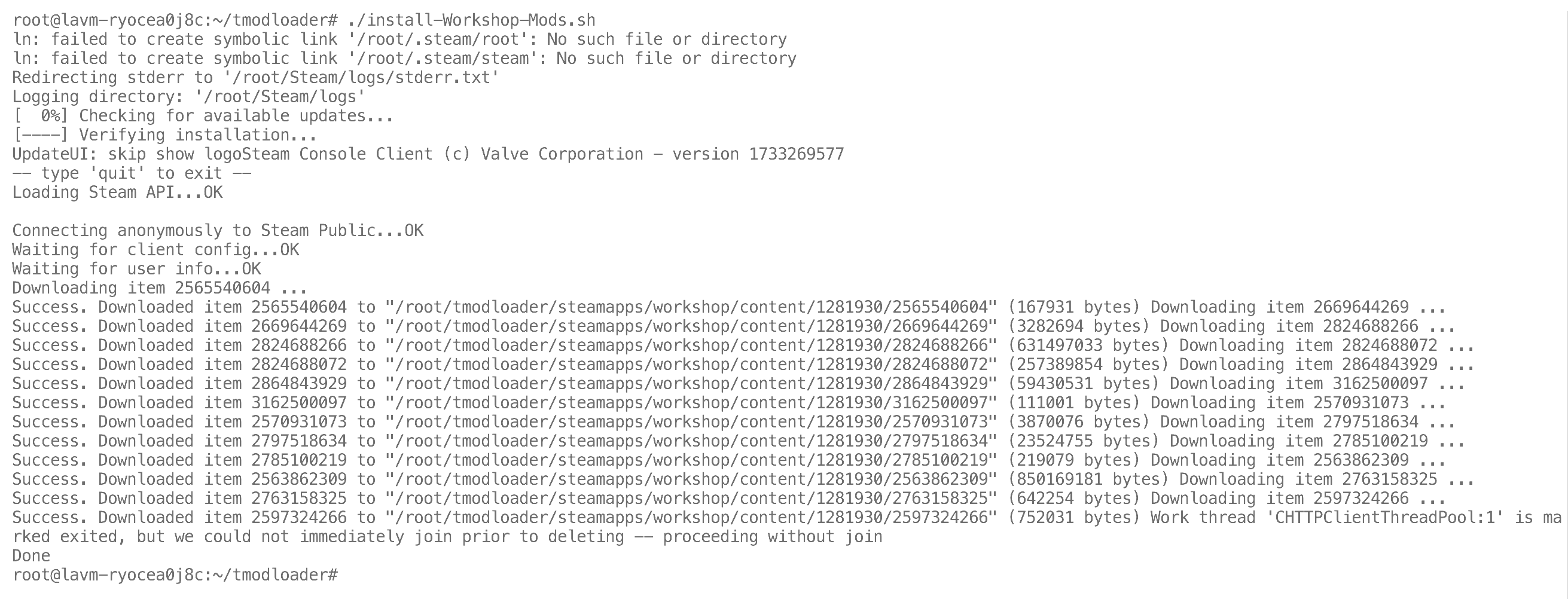
显示Success. Downloaded item xxxxxxxxx则表示下载成功
到这一步,已经完成了搭建,只差追一步启动服务器
4.启动&保持后台运行
启动之前先执行命令开启tModLoader需要的默认7777端口
如果你使用的是云服务商提供的服务器,那么还需要在云服务商提供的控制台,修改防火墙规则,允许1通过0999和10998端口
ufw allow 7777
配合screen命令进行使用方便管理
apt-get install screen
使用screen创建一个窗口执行start-tModLoaderServer.sh
screen -S tModLoader ./start-tModLoaderServer.sh
输入n,不使用Steam的服务器
输入m
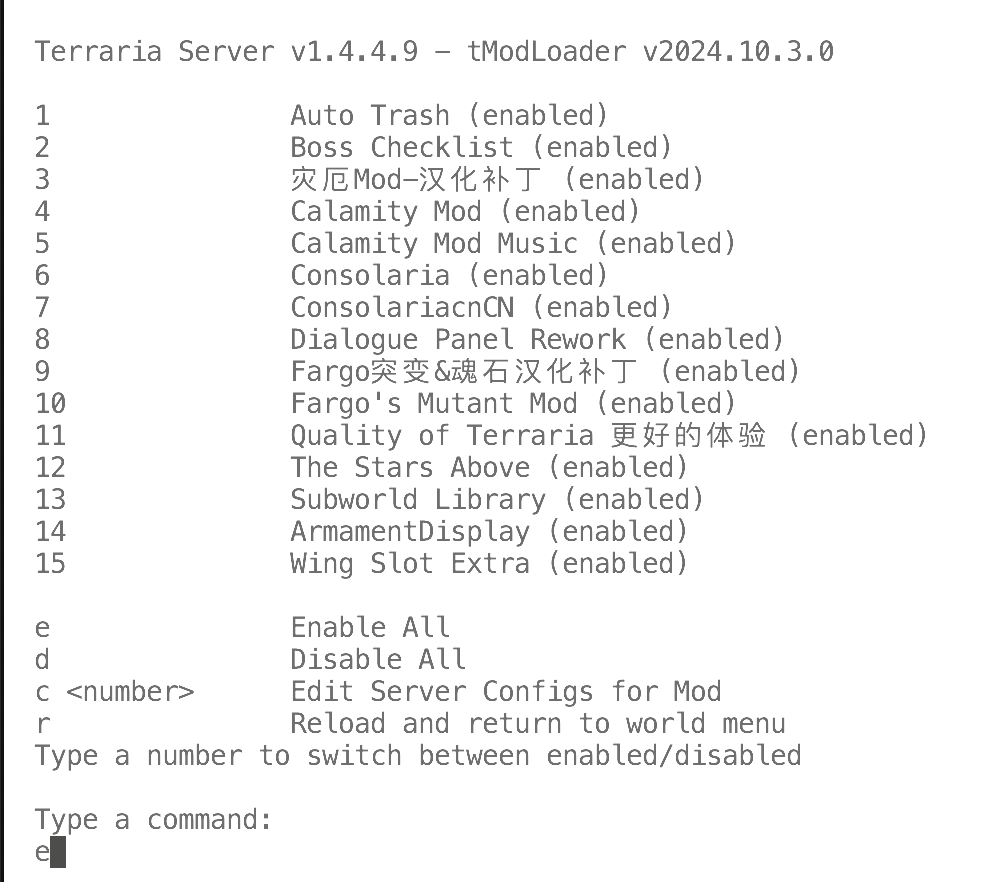
输入e(启用全部模组)回车,再输入r(重新加载模组并且回到主界面)
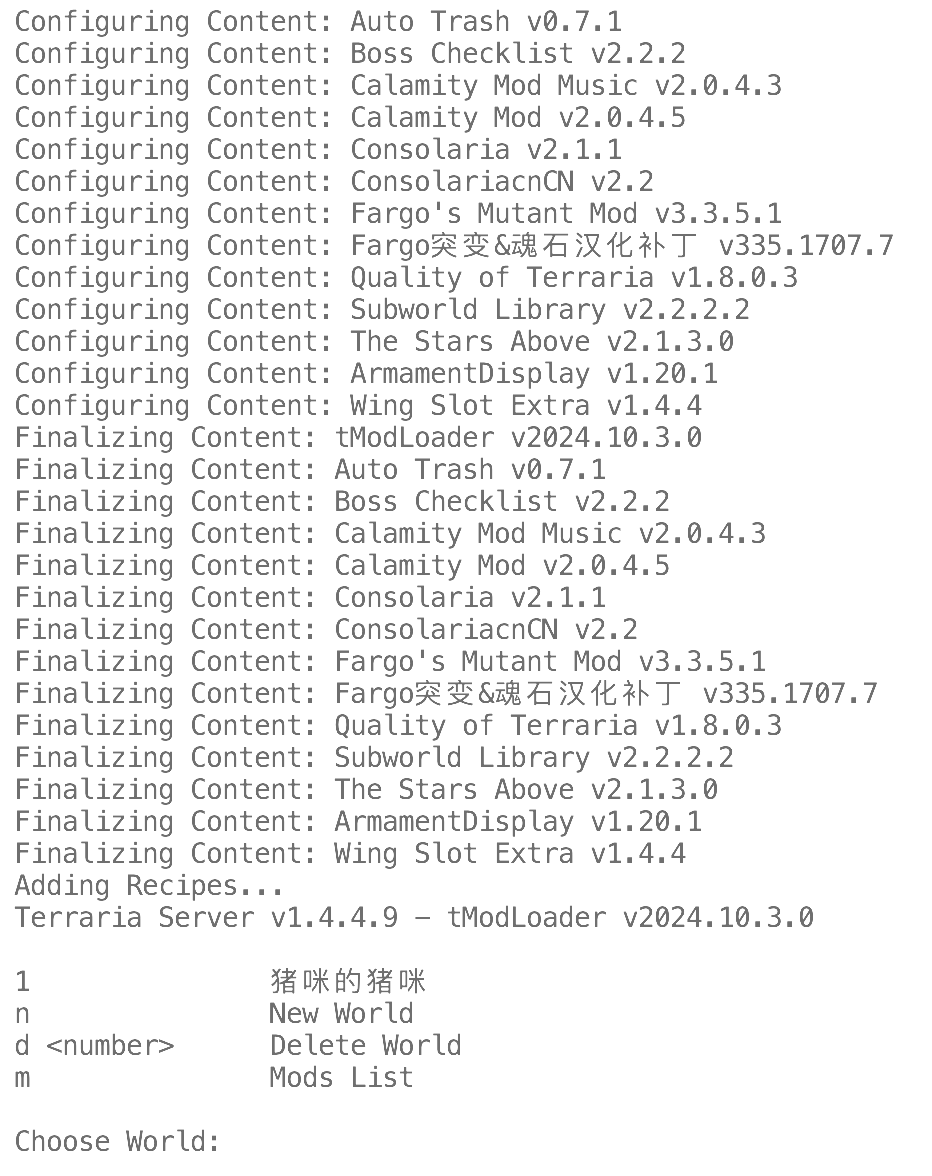
输入n回车,创建新世界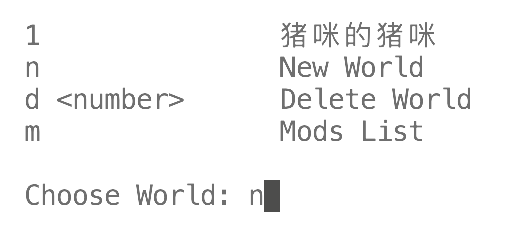
选择世界大小,输入的对应编号回车,1为小世界,2为中世界,3为大世界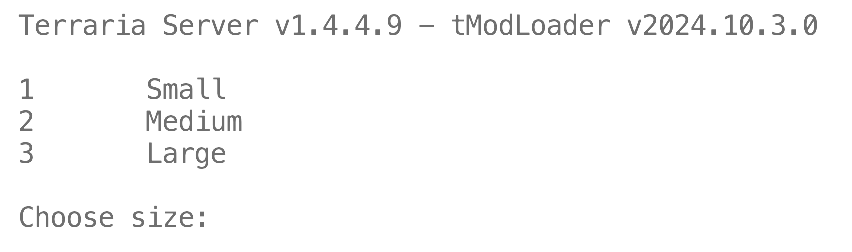
选择难度模式,输入的对应编号回车,1为经典,2为专家,3为大师,4为旅行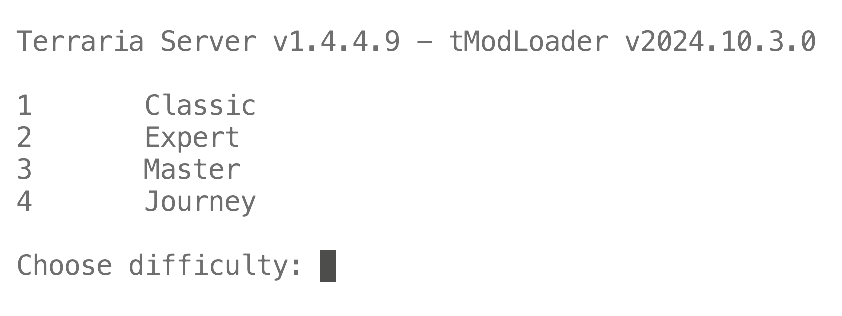
选择世界感染,输入的对应编号回车,1为随机,2为孵化,3为血腥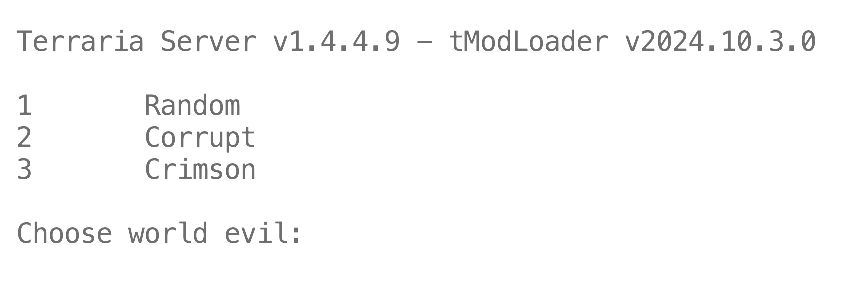
输入世界名称回车
输入世界种子,默认回车就是随机种子
生成世界ing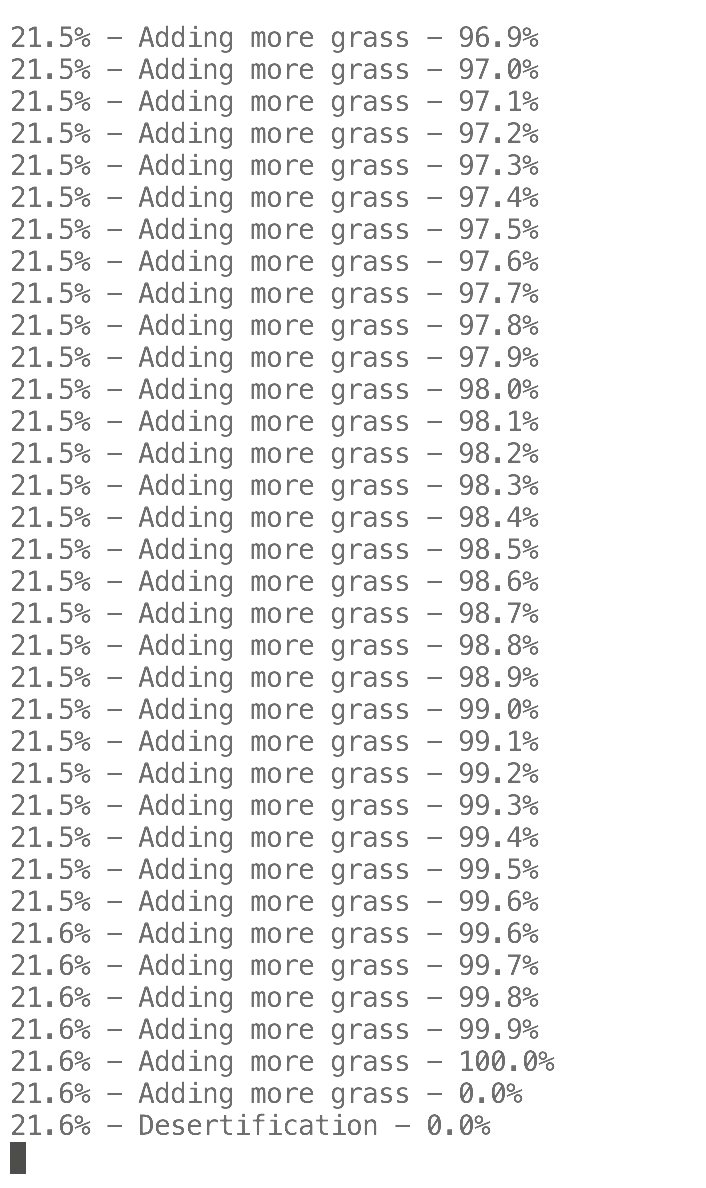
输入对应的世界编号回车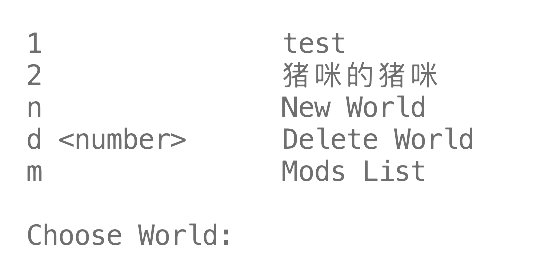
输入可容纳的玩家数量,默认16回车
选择端口,默认7777回车(启动之前已经处理过了)
选择是否转发端口,随意你是否开启
输入服务器密码,默认不输入就是没有密码
加载世界ing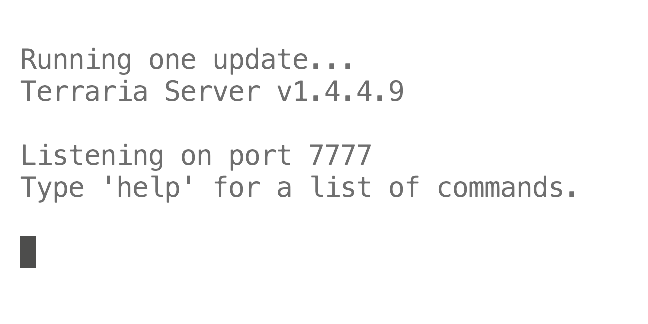
按下Ctrl+A+D退出当前窗口,使tModLoader在后台运行。 (虽然它本来就会在后台运行,方便管理)
需要再切换回tModLoader的界面使用
screen -r tModLoader
到此你已经完成了tModLoader服务器的搭建
已经可以打开你的tModLoader,
多人游戏-通过IP加入-选择玩家-输入服务器IP地址-输入端口-输入密码(如果有的话)加入服务器开始游玩了。
废话
使用下方tModLoader官方教程搭建会更加方便,但是如果你要游玩Star Above模组,那我不建议使用官方的教程,因为未知原因导致你无法进入子世界,
所以我更建议使用这个方法。:D